Cómo activar la verificación en dos pasos en tus cuentas
Protege tu correo, WhatsApp, redes sociales y banco con la verificación en dos pasos: apps de autenticación, llaves de acceso y códigos de recuperación.
Resumen rápido
- La verificación en dos pasos pide algo que sabes (tu contraseña) y algo que tienes (tu celular o una llave): bloquea la mayoría de robos de cuentas.
- Una app de autenticación es más segura que los códigos por SMS.
- Guarda los códigos de recuperación en un lugar seguro: son tu salida si pierdes el celular.
- Empieza por tu correo principal, porque desde él se pueden recuperar todas las demás cuentas.
Antes de empezar
Tiempo estimado
20 min
Necesitas
- Tu celular
- Una app de autenticación (por ejemplo, Google Authenticator o Microsoft Authenticator) o un gestor de contraseñas compatible
7 pasos · cada paso tiene enlace propio.
Contenido del artículo
La mayoría de cuentas robadas no se pierden por un ataque sofisticado, sino porque alguien consiguió la contraseña: se filtró en otro sitio, era fácil de adivinar o la escribiste en una página falsa. La verificación en dos pasos (también llamada 2FA o autenticación de dos factores) añade una segunda barrera que detiene casi todos esos intentos.
Cómo funciona#
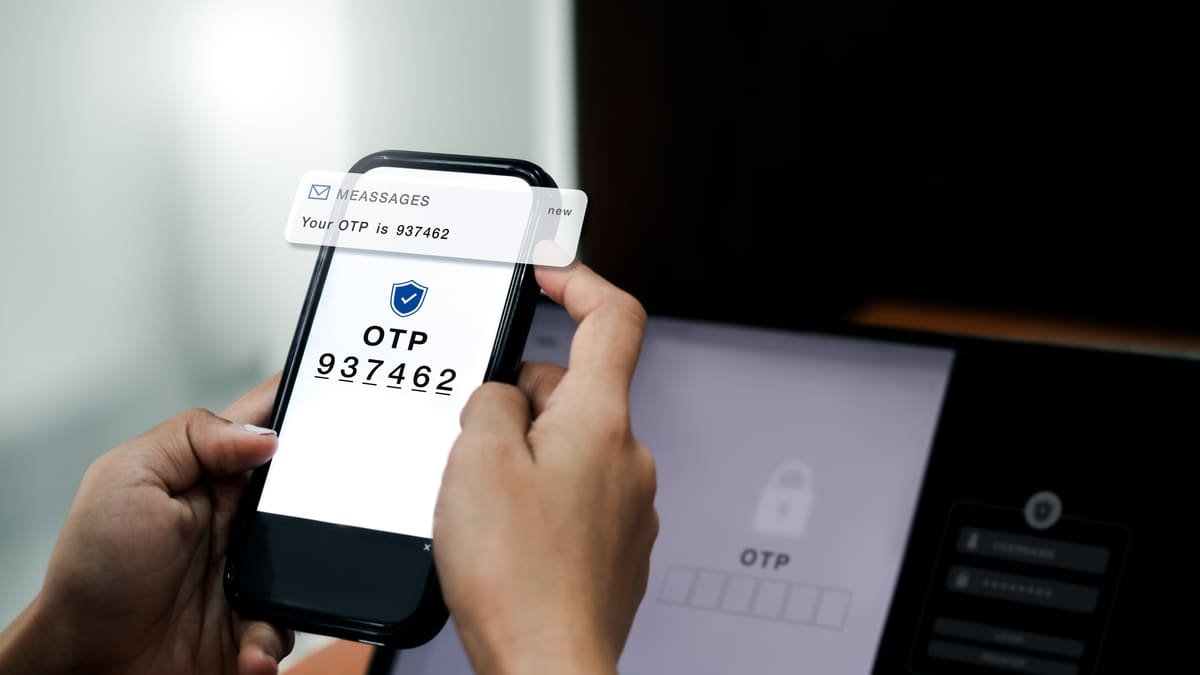
Además de tu contraseña, el servicio te pide una segunda prueba de que eres tú: un código de una app en tu celular, una notificación que debes aprobar, una llave de acceso o, como último recurso, un código por SMS. Aunque alguien tenga tu contraseña, sin tu celular no podrá entrar.
| Método | Seguridad | Comentario |
|---|---|---|
| Llaves de acceso (passkeys) o llaves físicas | Muy alta | Resistentes al phishing |
| App de autenticación | Alta | Códigos de 6 dígitos que cambian cada 30 segundos |
| Notificación en el celular | Alta | Revisa siempre qué estás aprobando |
| SMS | Media | Vulnerable al duplicado de SIM, pero mejor que nada |
Actívala paso a paso#
Paso 1: Instala una app de autenticación#
Descarga Google Authenticator o Microsoft Authenticator desde la tienda oficial de tu celular. Si usas un gestor de contraseñas (como el de tu celular, Bitwarden o 1Password), comprueba si puede generar códigos de verificación: así lo tendrás todo en un solo lugar.
Consejo
Activa la copia de seguridad en la nube de tu app de autenticación (Google Authenticator y Microsoft Authenticator la ofrecen). Si cambias de celular, recuperarás tus códigos.
Paso 2: Empieza por tu correo principal#
Tu correo es la llave de todas las demás cuentas, porque desde él se restablecen las contraseñas. Entra en la configuración de seguridad:
- Google: en myaccount.google.com → Seguridad → Verificación en 2 pasos.
- Microsoft (Outlook, Hotmail): en account.microsoft.com → Seguridad → Opciones de seguridad avanzadas.
- Apple ID: en el iPhone, Ajustes → [tu nombre] → Inicio de sesión y seguridad (la autenticación de doble factor suele venir activada).
Sigue el asistente para activar la verificación.
Paso 3: Añade la app de autenticación escaneando el código QR#
Cuando el servicio te ofrezca métodos, elige app de autenticación. Aparecerá un código QR: ábrelo con la app de autenticación (botón + → Escanear código QR) y escribe en la web el código de 6 dígitos que muestra la app para confirmar.
Paso 4: Guarda los códigos de recuperación#
La mayoría de servicios te dan una lista de códigos de recuperación de un solo uso. Guárdalos en tu gestor de contraseñas o imprímelos y guárdalos en un lugar seguro de casa. No los guardes solo en el mismo celular que usas para la verificación.
Paso 5: Activa las llaves de acceso donde puedas#
En la misma sección de seguridad de Google, Apple, Microsoft y otros servicios, busca Llaves de acceso (passkeys) y crea una en tu celular o computador. A partir de entonces podrás iniciar sesión con tu huella, tu rostro o el PIN del dispositivo, sin escribir la contraseña.
Paso 6: Protege WhatsApp con un PIN#
En WhatsApp, ve a Ajustes → Cuenta → Verificación en dos pasos → Activar y crea un PIN de 6 dígitos. Añade un correo de recuperación. Así, aunque alguien consiga el código SMS de tu número, no podrá registrar tu WhatsApp en otro celular.
Atención
Nunca compartas el código de 6 dígitos que te llega por SMS para registrar WhatsApp, aunque te lo pida alguien que parece un amigo o familiar. Es la estafa más común para robar cuentas.
Paso 7: Repite en tus cuentas importantes#
Activa la verificación en dos pasos, en este orden de prioridad:
- Banco y aplicaciones de pago (suelen usar su propia app o notificaciones).
- Redes sociales: Instagram, Facebook, TikTok, X.
- Almacenamiento en la nube: Google Drive, iCloud, OneDrive, Dropbox.
- Tiendas en línea con tarjetas guardadas.
- Tu gestor de contraseñas.
Cuando un servicio solo ofrezca SMS, actívalo igualmente: es mucho mejor que no tener nada.
Buenas prácticas para completar la protección#
- Usa contraseñas únicas para cada servicio, idealmente generadas por un gestor de contraseñas.
- Desconfía de solicitudes inesperadas de aprobación o de códigos: si no estabas iniciando sesión, recházalas y cambia tu contraseña.
- Revisa los dispositivos conectados a tus cuentas de vez en cuando y cierra sesión en los que no reconozcas.
- Protege tu red doméstica: sigue nuestra guía para configurar tu router WiFi de forma segura.
Preguntas frecuentes
¿Qué pasa si pierdo el celular con la app de autenticación?
Podrás entrar con los códigos de recuperación que guardaste al activar la verificación, con otro método de respaldo que hayas configurado o con una llave de acceso en otro dispositivo. Por eso es tan importante guardarlos antes de necesitarlos.
¿Por qué el SMS es menos seguro?
Porque los mensajes se pueden interceptar o redirigir, por ejemplo con el fraude de duplicado de SIM, en el que un atacante consigue que el operador le transfiera tu número. Aun así, un SMS es mucho mejor que no tener verificación en dos pasos.
¿Qué son las llaves de acceso (passkeys)?
Son un sustituto de las contraseñas basado en criptografía. Inicias sesión con la huella, el rostro o el PIN de tu dispositivo, y no se pueden robar mediante páginas falsas (phishing). Cada vez más servicios, como Google, Apple, Microsoft o WhatsApp, las admiten.