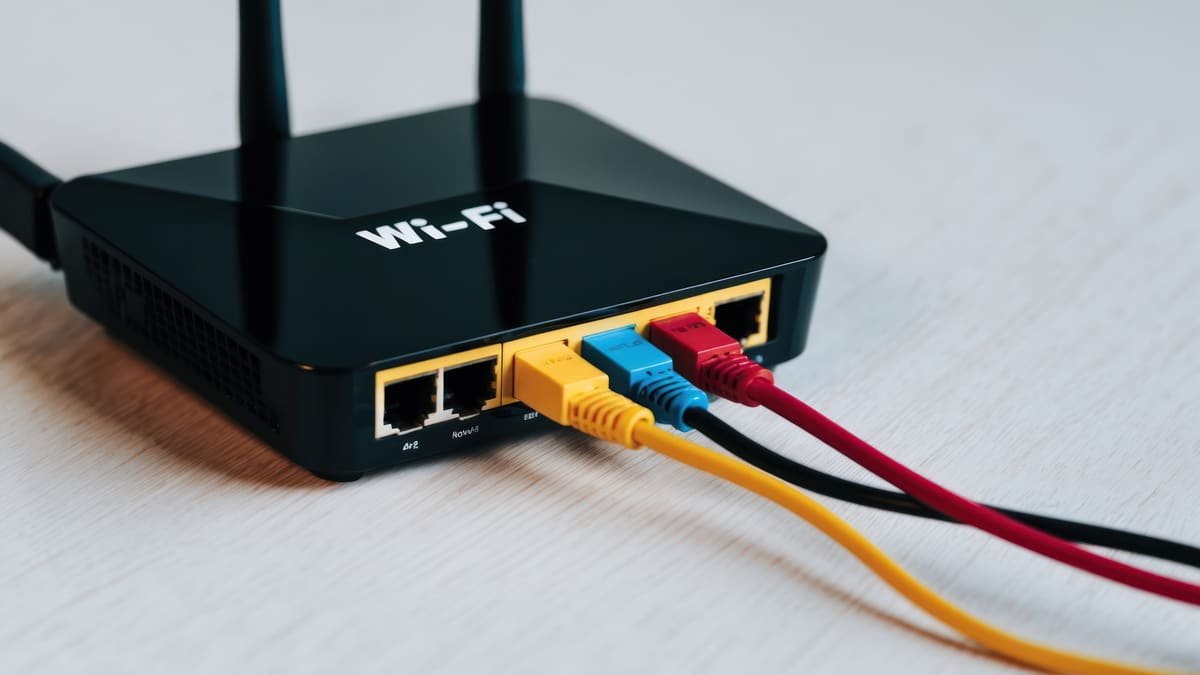
Cómo configurar tu router WiFi de forma segura en 10 pasos
Protege tu red doméstica: cambia la contraseña del router, activa WPA3, actualiza el firmware, desactiva WPS y crea una red de invitados, paso a paso.
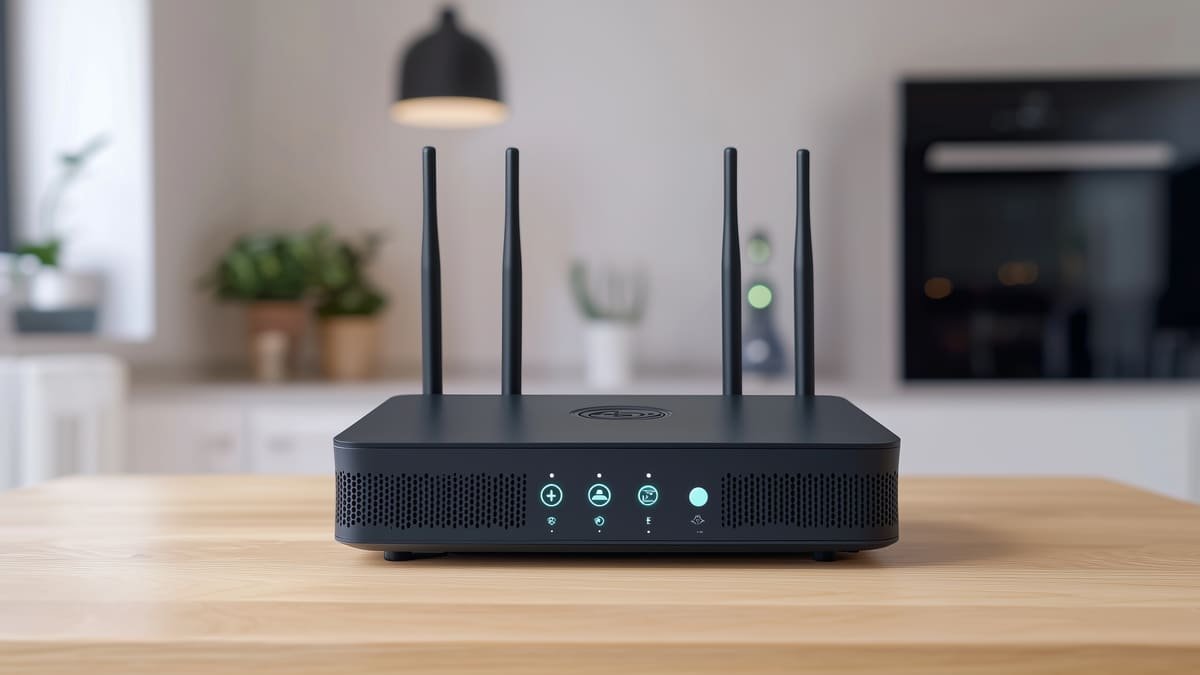
Resumen rápido
- Cambia la contraseña de administración del router: la que trae de fábrica suele ser pública o fácil de adivinar.
- Usa cifrado WPA3 (o WPA2-AES si algún dispositivo no es compatible) y una contraseña WiFi larga.
- Actualiza el firmware y desactiva WPS y la administración remota.
- Crea una red de invitados para visitas y dispositivos inteligentes.
Antes de empezar
Tiempo estimado
30 min
Necesitas
- Computador o celular conectado al router (mejor por cable)
- Etiqueta del router con la dirección y los datos de acceso
10 pasos · cada paso tiene enlace propio.
Contenido del artículo
El router es la puerta de entrada a todos los dispositivos de tu casa: computadores, celulares, televisores, cámaras y asistentes de voz. Aun así, muchos siguen con la configuración de fábrica. Dedicarle media hora es una de las mejores inversiones en seguridad que puedes hacer.
Nota
Los nombres de los menús cambian según la marca y el modelo del router. Busca opciones equivalentes; si tienes dudas, consulta el manual o la web de soporte del fabricante.
Configuración segura paso a paso#
Paso 1: Entra al panel de administración#
Conéctate al router, idealmente por cable. Abre el navegador y escribe la dirección que aparece en la etiqueta del router, normalmente 192.168.0.1 o 192.168.1.1. Introduce el usuario y la contraseña de la etiqueta. Algunos routers modernos se administran desde una aplicación móvil del fabricante o del operador.
Paso 2: Cambia la contraseña de administrador#
Es la contraseña para entrar a la configuración, distinta de la del WiFi. La de fábrica suele ser genérica o estar impresa en el aparato. Busca un apartado como Administración, Sistema o Gestión y cámbiala por una contraseña larga y única. Guárdala en tu gestor de contraseñas.
Paso 3: Actualiza el firmware#
El firmware es el software del router. Las actualizaciones corrigen vulnerabilidades que los atacantes aprovechan activamente. Busca la opción Actualización de firmware o Actualizar sistema y, si existe, activa las actualizaciones automáticas.
Atención
No apagues el router mientras se actualiza el firmware. Puede quedar inutilizable.
Paso 4: Elige el cifrado WPA3 o WPA2-AES#
En la configuración inalámbrica, selecciona WPA3-Personal. Si tienes dispositivos antiguos que no se conectan, usa el modo mixto WPA2/WPA3 o, como mínimo, WPA2-Personal con AES. Evita WEP, WPA y TKIP: son inseguros.
Paso 5: Crea una contraseña WiFi larga#
La longitud es lo que más protege. Una frase de cuatro o cinco palabras sin relación entre sí, con más de 16 caracteres, es segura y fácil de recordar, por ejemplo: lámpara-río-violeta-tractor-43. Evita datos personales, tu dirección o el nombre de tus hijos.
Paso 6: Cambia el nombre de la red (SSID)#
El nombre de fábrica suele revelar la marca o el operador, lo que da pistas sobre el modelo del router. Ponle un nombre neutro que no incluya tu nombre, apellido, número de apartamento ni dirección.
Paso 7: Desactiva WPS#
WPS permite conectar dispositivos pulsando un botón o introduciendo un PIN de 8 dígitos. El método del PIN tiene vulnerabilidades conocidas. Desactívalo en la sección inalámbrica: conectar un dispositivo con la contraseña solo te llevará unos segundos más.
Paso 8: Desactiva la administración remota y revisa UPnP#
- Administración remota (acceso desde WAN o gestión remota): permite configurar el router desde internet. Desactívala salvo que la necesites de verdad.
- UPnP: permite a los dispositivos abrir puertos automáticamente. Facilita consolas y videollamadas, pero también puede ser aprovechado por malware. Si no juegas en línea ni tienes aplicaciones que lo requieran, desactívalo.
Paso 9: Crea una red de invitados#
Activa la red de invitados con su propia contraseña. Úsala para visitas y para dispositivos inteligentes (bombillas, enchufes, cámaras): si alguno tiene una vulnerabilidad, no tendrá acceso a tus computadores ni a tus archivos.
Paso 10: Revisa los dispositivos conectados y guarda la configuración#
En la lista de dispositivos conectados o clientes DHCP, comprueba que reconoces todos. Si ves alguno desconocido, cambia la contraseña del WiFi. Por último, usa la opción de copia de seguridad de la configuración si tu router la tiene: si algún día lo restableces, recuperarás todo en un minuto.
Mejora la cobertura de paso#
Ya que estás en el panel, algunos ajustes pueden mejorar la velocidad:
- Ubica el router en un lugar central y elevado, lejos de paredes gruesas, espejos, peceras y del microondas.
- Usa la banda de 5 GHz (o 6 GHz con Wi-Fi 6E/7) para los dispositivos cercanos: es más rápida y menos congestionada. La de 2,4 GHz llega más lejos pero es más lenta.
- Canal automático: en la mayoría de routers modernos funciona bien. Si tienes muchas redes vecinas en 2,4 GHz, prueba manualmente los canales 1, 6 u 11.
- Casas grandes: un sistema WiFi en malla (mesh) cubre mejor que los repetidores tradicionales.
Lista de comprobación final#
- Contraseña de administrador cambiada y guardada.
- Firmware actualizado, con actualizaciones automáticas si es posible.
- WPA3 o WPA2-AES activo.
- Contraseña WiFi de más de 16 caracteres.
- WPS y administración remota desactivados.
- Red de invitados para visitas y dispositivos inteligentes.
Para completar la protección de tus cuentas, activa también la verificación en dos pasos.
Preguntas frecuentes
¿Cuál es la dirección para entrar al router?
Suele ser 192.168.0.1 o 192.168.1.1, y aparece en la etiqueta del router. En Windows también puedes verla ejecutando ipconfig en la Terminal: es la «Puerta de enlace predeterminada».
¿Ocultar el nombre de la red WiFi la hace más segura?
No de forma significativa. Una red oculta se puede detectar con herramientas sencillas y además complica la conexión de tus dispositivos. Es mucho más eficaz usar WPA3 o WPA2-AES con una contraseña robusta.
¿El router de mi operador se puede configurar?
Normalmente sí, aunque algunos operadores limitan ciertas opciones o gestionan las actualizaciones de forma remota. Si no puedes cambiar un ajuste importante, contacta con tu operador o considera usar un router propio detrás del suyo.