Cómo hacer una copia de seguridad de tu celular (Android y iPhone)
Guarda tus fotos, contactos, chats de WhatsApp y ajustes antes de perder o cambiar de celular: copia en la nube y en el computador para Android y iPhone.
Resumen rápido
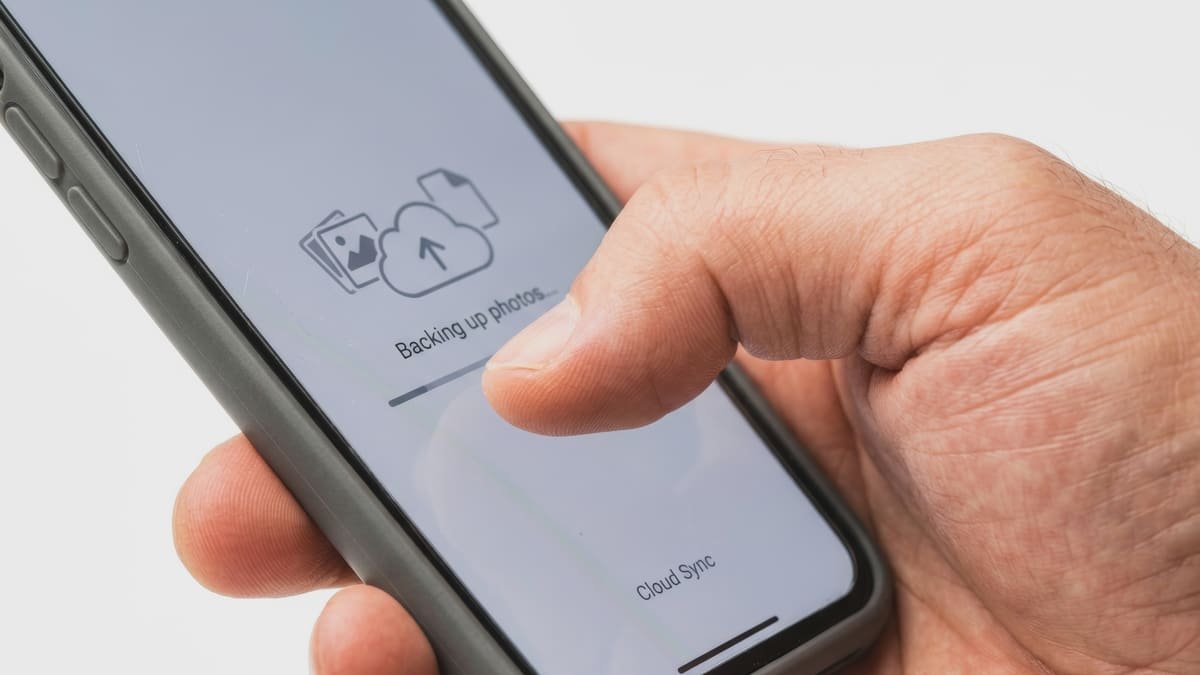
- Android guarda apps, ajustes, contactos y mensajes en tu cuenta de Google; las fotos, en Google Fotos.
- iPhone guarda casi todo con Copia en iCloud, siempre que tengas espacio suficiente.
- Los chats de WhatsApp tienen su propia copia: actívala por separado en la app.
- Una segunda copia en el computador o en otro servicio te protege si falla la primera.
Antes de empezar
Tiempo estimado
30 min
Necesitas
- Celular Android o iPhone con batería cargada
- Conexión WiFi
- Cuenta de Google o Apple ID
- Computador y cable USB (para la copia local, opcional)
8 pasos · cada paso tiene enlace propio.
Contenido del artículo
Perder o romper el celular es un mal rato; perder con él años de fotos, contactos y conversaciones es mucho peor. Configurar una buena copia de seguridad lleva media hora y, a partir de ahí, funciona sola.
Nota
Los nombres de los menús pueden variar según la marca de tu Android y la versión del sistema. Si no encuentras una opción, usa el buscador de la app Ajustes.
Configura tu copia de seguridad paso a paso#
Paso 1: Prepara el celular#
Conéctate a una red WiFi, carga la batería por encima del 50 % (o déjalo enchufado) y comprueba el espacio disponible en tu cuenta de Google (en one.google.com/storage) o de iCloud (Ajustes → [tu nombre] → iCloud).
Paso 2: Android: activa la copia de seguridad de Google#
Abre Ajustes y busca Copia de seguridad (suele estar en Google → Copia de seguridad o en Sistema → Copia de seguridad). Activa la copia con tu cuenta de Google y pulsa Crear copia ahora. Incluye aplicaciones y sus datos compatibles, historial de llamadas, contactos, ajustes del dispositivo y mensajes SMS.
En celulares Samsung también puedes usar Samsung Cloud o Smart Switch para respaldar datos propios de la marca.
Paso 3: Android: respalda tus fotos con Google Fotos#
Abre Google Fotos, toca tu foto de perfil → Configuración de Fotos → Copia de seguridad y actívala. Elige la calidad (original o ahorro de espacio) y si quieres respaldar también carpetas del dispositivo como capturas de pantalla o WhatsApp Images.
Paso 4: iPhone: activa la Copia en iCloud#
Ve a Ajustes → [tu nombre] → iCloud → Copia en iCloud, activa Copiar este iPhone y pulsa Realizar copia de seguridad ahora. Para tus fotos, activa en Ajustes → [tu nombre] → iCloud → Fotos la opción de sincronizar este iPhone con Fotos de iCloud.
Paso 5: iPhone: haz una copia local en el computador (opcional)#
Conecta el iPhone por cable. En un Mac, ábrelo desde la barra lateral del Finder; en Windows, usa la app Dispositivos Apple (o iTunes en versiones anteriores). Elige Hacer copia de seguridad de todos los datos en este Mac/PC, marca Encriptar copia local para incluir contraseñas y datos de salud, y pulsa Realizar copia ahora.
Importante
Guarda la contraseña de la copia encriptada en tu gestor de contraseñas. Sin ella no podrás restaurar la copia.
Paso 6: Respalda tus chats de WhatsApp#
WhatsApp no se incluye en las copias del sistema. En la app, ve a Ajustes → Chats → Copia de seguridad (o Copia de seguridad de chats), elige la frecuencia (diaria es lo ideal) y pulsa Guardar o Realizar copia ahora. En Android se guarda en Google Drive y cuenta para el almacenamiento de tu cuenta de Google; en iPhone, en iCloud.
Activa la copia cifrada de extremo a extremo si quieres que nadie, ni siquiera Google o Apple, pueda leerla.
Paso 7: Verifica que la copia está completa#
Vuelve a la pantalla de copia de seguridad de cada servicio y comprueba la fecha y hora de la última copia. En Google Fotos, confirma que no hay elementos pendientes de subir. Si algo falló, suele deberse a falta de espacio o de conexión.
Paso 8: Ten una segunda copia (regla 3-2-1)#
Los expertos recomiendan la regla 3-2-1: tres copias de tus datos, en dos soportes distintos y una fuera de casa. Para tus fotos, además de la nube, cópialas de vez en cuando al computador o a un disco externo. Es tu seguro si pierdes el acceso a tu cuenta.
Cómo restaurar la copia en un celular nuevo#
- Android: al configurar el celular nuevo, inicia sesión con la misma cuenta de Google y elige restaurar desde la copia. Las fotos aparecerán en Google Fotos.
- iPhone: en la configuración inicial, elige Restaurar desde copia de iCloud o desde el computador. También puedes usar Inicio rápido acercando el iPhone antiguo.
- WhatsApp: instala la app, verifica tu número y acepta restaurar la copia cuando te lo ofrezca.
Consejo
Protege tu cuenta de Google o Apple con verificación en dos pasos: esa cuenta es ahora la llave de todos tus recuerdos.
Preguntas frecuentes
¿La copia de Google o iCloud incluye mis fotos?
En Android, las fotos se respaldan con Google Fotos, no con la copia de seguridad del sistema. En iPhone, si tienes activadas las Fotos de iCloud, se sincronizan aparte y no ocupan espacio dentro de la copia del dispositivo.
¿Cuánto espacio necesito en la nube?
Depende sobre todo de tus fotos y videos. Google ofrece 15 GB gratuitos compartidos entre Gmail, Drive y Fotos, e iCloud 5 GB. Si tienes muchas fotos, probablemente necesites ampliar el almacenamiento o hacer la copia en el computador.
¿Cada cuánto debo hacer una copia de seguridad?
Lo ideal es que sea automática y diaria, algo que Android e iPhone hacen por sí solos cuando el celular está cargando, bloqueado y conectado a WiFi. Además, haz una copia manual antes de actualizar el sistema, repararlo o cambiar de equipo.