Cómo instalar una tarjeta gráfica paso a paso (sin errores)
Instala tu nueva tarjeta gráfica con seguridad: comprobaciones previas, montaje en la ranura PCIe, cables de alimentación, controladores y solución de problemas.
Resumen rápido
- Antes de abrir el PC, confirma que la tarjeta cabe, que la fuente tiene potencia y conectores suficientes, y descarga los controladores.
- Trabaja con el equipo apagado y desenchufado, y toca una parte metálica de la caja para descargar la electricidad estática.
- Inserta la tarjeta en la ranura PCIe x16 superior hasta oír el clic del seguro y atorníllala a la caja.
- Conecta todos los cables de alimentación hasta el fondo y el monitor a la tarjeta, no a la placa base.
- Instala el controlador oficial y verifica en el Administrador de dispositivos que Windows reconoce la tarjeta.
Antes de empezar
Tiempo estimado
45 min
Necesitas
- Destornillador de estrella (Phillips n.º 2)
- Linterna o buena iluminación
- Bridas o cintas de velcro (opcional)
Materiales
- Cables PCIe de la fuente de poder o adaptador incluido con la tarjeta
- Soporte antipandeo (opcional, recomendado en tarjetas grandes)
10 pasos · cada paso tiene enlace propio.
Contenido del artículo
Instalar una tarjeta gráfica es una de las mejoras más sencillas que puedes hacerle a un PC de escritorio: no hace falta ser técnico, solo seguir el orden correcto y tener cuidado con tres cosas: la electricidad estática, los cables de alimentación y el controlador.
Esta guía sirve tanto si instalas tu primera tarjeta dedicada como si reemplazas una antigua. Si todavía no la has comprado, lee antes cómo elegir una tarjeta gráfica.
Atención
Trabaja siempre con el PC apagado y desenchufado. Si tu equipo está en garantía, revisa si abrir la caja afecta a la cobertura. Ante la duda, consulta con el fabricante.
Instalación paso a paso#
Paso 1: Comprueba espacio, fuente y conectores#
Antes de tocar nada, confirma tres datos con la ficha técnica de la tarjeta:
- Largo y grosor: mide el espacio libre en tu caja desde el soporte trasero hasta el primer obstáculo (ventiladores frontales, jaulas de discos). Compáralo con el largo de la tarjeta.
- Potencia de la fuente: tu fuente debe alcanzar la potencia recomendada por el fabricante de la tarjeta, idealmente con margen.
- Conectores de alimentación: cuenta cuántos conectores PCIe de 8 pines (o 12V-2x6) necesita la tarjeta y comprueba que tu fuente los tiene.
Paso 2: Descarga los controladores antes de empezar#
Descarga el controlador más reciente desde la web oficial: NVIDIA App o los controladores GeForce para NVIDIA, AMD Software: Adrenalin Edition para Radeon, o el controlador de gráficos Intel Arc. Guárdalo en el escritorio: así no dependerás de la conexión cuando tengas la tarjeta instalada.
Si cambias de marca, desinstala ahora el controlador antiguo desde Configuración → Aplicaciones → Aplicaciones instaladas. Los usuarios avanzados suelen usar la herramienta gratuita Display Driver Uninstaller (DDU) en modo seguro para una limpieza completa.
Paso 3: Apaga, desconecta y descarga la electricidad estática#
Apaga Windows normalmente, pon el interruptor de la fuente en posición de apagado (O) y desenchufa el cable de corriente. Pulsa el botón de encendido unos segundos para descargar la energía residual.
Toca una parte metálica sin pintar de la caja antes de manipular componentes y evita trabajar sobre alfombras. Si tienes una pulsera antiestática, úsala conectada a la caja.
Paso 4: Retira la tarjeta antigua (si la hay)#
Desconecta el cable del monitor y los cables de alimentación de la tarjeta. Quita los tornillos que la sujetan al soporte trasero de la caja. Localiza el seguro de la ranura PCIe (una pestaña al final de la ranura), presiónalo o deslízalo y tira de la tarjeta hacia arriba con suavidad, sin forzar.
Paso 5: Prepara la ranura PCIe x16 y las tapas traseras#
Usa la ranura PCIe x16 más cercana al procesador: suele ser la más larga y la que ofrece todas las líneas de datos. Retira las tapas metálicas de la parte trasera de la caja que coincidan con la altura de la tarjeta (dos o tres, según su grosor).
Paso 6: Inserta la tarjeta hasta oír el clic#
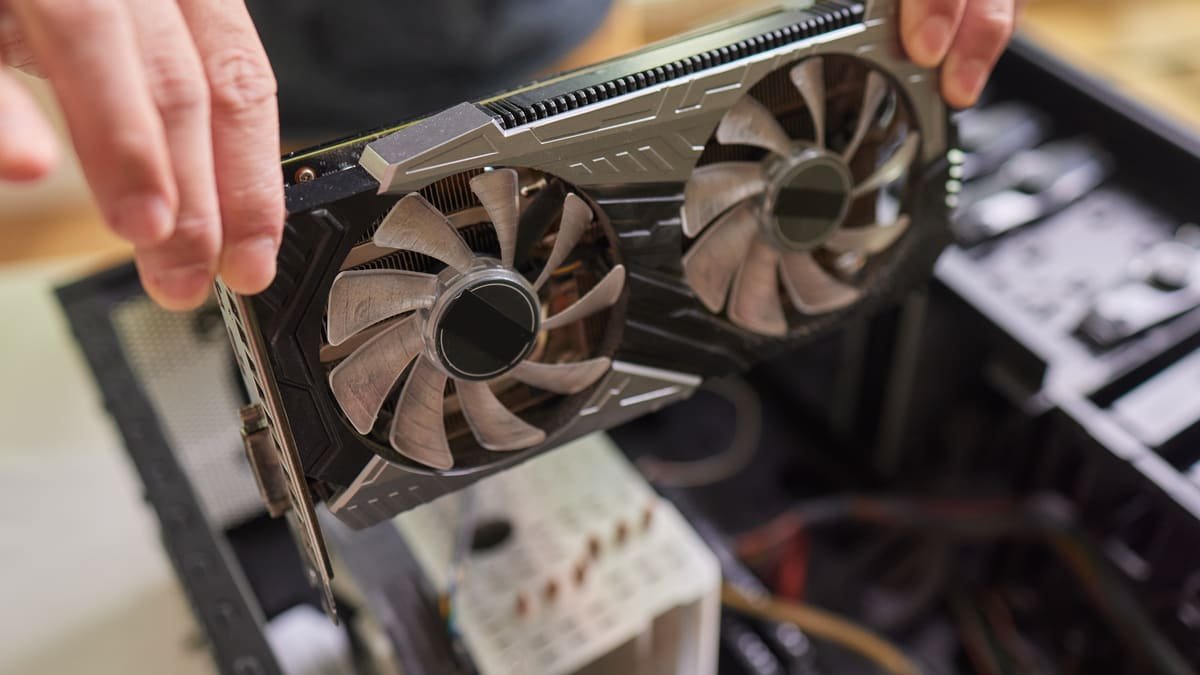
Sujeta la tarjeta por los bordes, alinea el conector dorado con la ranura y la chapa con la parte trasera de la caja. Presiona hacia abajo de forma firme y uniforme hasta que el seguro de la ranura haga clic. La tarjeta debe quedar recta, sin un extremo más alto que el otro.
Paso 7: Atornilla y apoya la tarjeta#
Fija la tarjeta al soporte trasero con los tornillos que retiraste. En tarjetas grandes y pesadas, instala un soporte antipandeo (muchas lo incluyen en la caja): evita que la tarjeta se incline con el tiempo y protege la ranura.
Paso 8: Conecta los cables de alimentación#
Conecta cada conector PCIe de la fuente a la tarjeta hasta que el seguro encaje. En conectores 12V-2x6, empuja hasta el fondo y comprueba que no quede ningún hueco visible entre el conector y la tarjeta, y evita doblar el cable justo al salir del conector.
En tarjetas de alto consumo, usa un cable independiente desde la fuente para cada conector en lugar de un único cable con dos terminales.
Importante
Un conector de alimentación mal encajado es la causa más frecuente de fallos y, en tarjetas de alto consumo, puede sobrecalentarse. Revísalo dos veces.
Paso 9: Conecta el monitor a la tarjeta gráfica#
Cierra la caja, vuelve a enchufar el PC y conecta el cable del monitor (HDMI o DisplayPort) a las salidas de la tarjeta gráfica, no a las de la placa base. Es un error muy común: si lo conectas a la placa base, usarás los gráficos integrados del procesador.
Paso 10: Instala los controladores y verifica#
Enciende el PC. Windows mostrará imagen con un controlador genérico. Ejecuta el instalador que descargaste en el paso 2 y reinicia cuando te lo pida. Después verifica:
- En el Administrador de dispositivos → Adaptadores de pantalla aparece tu tarjeta sin iconos de advertencia.
- En Configuración → Sistema → Pantalla → Configuración de pantalla avanzada está seleccionada la frecuencia máxima de tu monitor (por ejemplo, 144 Hz).
- Un juego o prueba de rendimiento funciona sin cierres ni artefactos visuales, y la temperatura se mantiene dentro de lo normal.
Solución de problemas frecuentes#
| Síntoma | Causa probable | Qué hacer |
|---|---|---|
| No hay imagen | Monitor conectado a la placa base o alimentación sin conectar | Conecta el monitor a la tarjeta y revisa todos los conectores PCIe |
| El PC no arranca o se apaga al jugar | Fuente insuficiente o de baja calidad | Verifica la potencia recomendada y los cables; prueba con otra fuente |
| Los ventiladores no giran | Modo 0 RPM (normal) | Comprueba que giran bajo carga |
| Pantallazos o artefactos | Controlador dañado o tarjeta mal insertada | Reinstala el controlador y vuelve a asentar la tarjeta |
| Rendimiento bajo | Tarjeta en una ranura secundaria o frecuencia del monitor en 60 Hz | Usa la ranura x16 principal y ajusta la frecuencia en Windows |
Consejo
Si tu placa base y tu tarjeta lo admiten, activa Resizable BAR (también llamado Smart Access Memory en AMD) en la BIOS/UEFI. En muchos juegos mejora el rendimiento sin coste alguno.
Con la tarjeta funcionando, tu equipo está listo para jugar o para ejecutar modelos de IA en local.
Preguntas frecuentes
¿Tengo que desinstalar los controladores de la tarjeta anterior?
Si cambias de marca (por ejemplo, de AMD a NVIDIA), es recomendable desinstalar los controladores antiguos antes de apagar el equipo. Si mantienes la misma marca, normalmente basta con instalar el controlador nuevo encima.
¿Por qué no hay imagen después de instalar la tarjeta?
Las causas más habituales son un conector de alimentación sin enchufar o mal encajado, el cable del monitor conectado a la placa base en lugar de a la tarjeta, o una tarjeta que no está insertada del todo en la ranura.
Los ventiladores de mi tarjeta no giran, ¿está averiada?
Probablemente no. Muchas tarjetas modernas detienen los ventiladores cuando la temperatura es baja (modo 0 RPM) y solo los encienden bajo carga. Comprueba que giran al jugar o al ejecutar una prueba de estrés.
¿Puedo usar un solo cable con dos conectores para alimentar la tarjeta?
En tarjetas de consumo moderado suele funcionar, pero en modelos potentes es preferible usar cables independientes desde la fuente para cada conector, repartiendo la carga. Sigue siempre la recomendación del fabricante de la tarjeta.